
Mehrere Spiele gleichzeitig — Konferenz-Streaming erklaert
Du willst am Samstag nicht zwischen Einzelspiel und Bundesliga-Konferenz entscheiden? Oder beim NFL Sunday mehrere Games parallel im Blick behalten? Genau dafür gibt es Konferenz-Streaming und Multi-Stream: Du schaust mehrere Live-Feeds gleichzeitig – als Kachelansicht, Picture-in-Picture oder auf mehreren Geräten.
Hier bekommst du eine klare Erklärung, welche Apps und Geräte das am besten können (z. B. TiviMate, IPTV Smarters Pro, Smart-TV Multi-View) – und wie du das mit VenneTV praktisch umsetzt.
Hier bekommst du eine klare Erklärung, welche Apps und Geräte das am besten können (z. B. TiviMate, IPTV Smarters Pro, Smart-TV Multi-View) – und wie du das mit VenneTV praktisch umsetzt.
Konferenz-Streaming vs. Multi-Stream: Das ist der Unterschied
Konferenz-Streaming bedeutet: Eine Redaktion (oder ein Sender-Feed) schaltet automatisch zwischen mehreren laufenden Spielen hin und her. Du bekommst Tore, Elfmeter, Platzverweise und die entscheidenden Szenen – ohne selbst umzuschalten. Das kennst du typischerweise von Bundesliga-Konferenzen oder Spieltags-Übersichten bei großen Sport-Rechten.
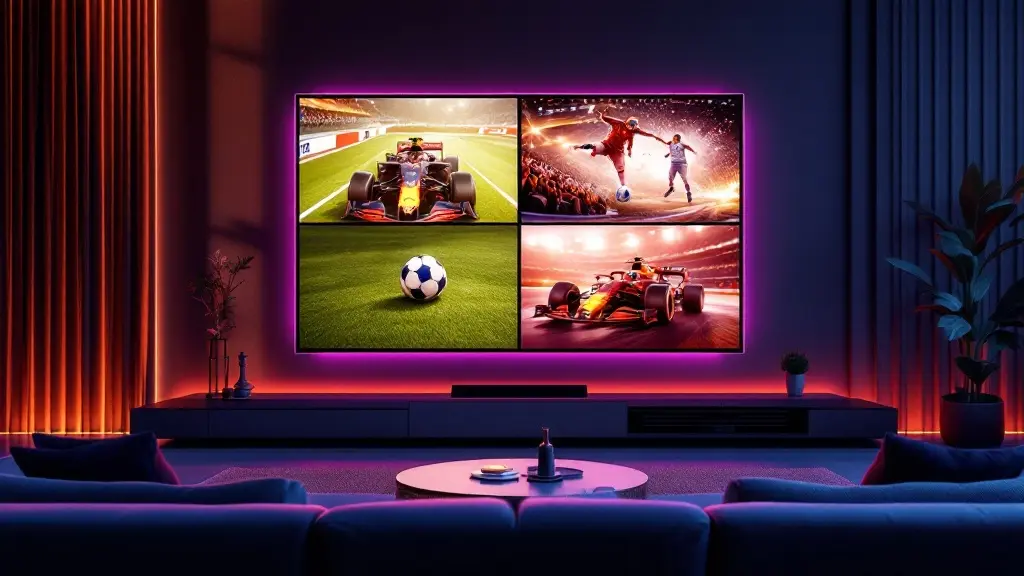
Multi-Stream ist etwas anderes: Du baust dir deine eigene Konferenz. Du wählst mehrere Kanäle/Streams aus und schaust sie parallel – als Kacheln, im Split-Screen oder mit Picture-in-Picture (PiP). Das ist ideal für:
Wichtig: Multi-Stream braucht mehr Ressourcen als „ein Sender“. Du brauchst eine App, die das sauber unterstützt, und einen Plan für parallel laufende Streams (gleichzeitig auf einem Gerät oder auf mehreren Geräten).
Multi-Stream ist etwas anderes: Du baust dir deine eigene Konferenz. Du wählst mehrere Kanäle/Streams aus und schaust sie parallel – als Kacheln, im Split-Screen oder mit Picture-in-Picture (PiP). Das ist ideal für:
- Bundesliga-Samstag: 3–5 Einzelspiele gleichzeitig beobachten (z. B. Abstiegskampf + dein Verein).
- NFL Sunday: Mehrere Spiele parallel, plus RedZone-ähnliches Umschalten – du entscheidest, was groß läuft.
- Champions League / Europa League: Zwei Anstoßzeiten, mehrere Partien, schnelle Wechsel bei Highlights.
- Formel 1: Training/Qualifying/Pre-Race parallel zu News- oder Analysekanälen; bei Bedarf Onboard/International-Feeds (wenn verfügbar).
- NBA: Zwei spannende 4th-Quarters gleichzeitig – ohne hektisches Zappen.
Wichtig: Multi-Stream braucht mehr Ressourcen als „ein Sender“. Du brauchst eine App, die das sauber unterstützt, und einen Plan für parallel laufende Streams (gleichzeitig auf einem Gerät oder auf mehreren Geräten).
So schaust du mehrere Spiele parallel: 3 bewährte Konferenz-Setups
Es gibt nicht „die eine“ Lösung. In der Praxis funktionieren diese drei Setups am stabilsten – je nach Gerät und Komfortwunsch:
1) Multi-View auf dem Smart-TV (Kachel/Split)
Viele Smart-TV-Plattformen bieten Multi-View oder Split-Screen, oft aber nur für bestimmte Quellen (z. B. HDMI + TV-Tuner). Ob echte App-zu-App-Kacheln gehen, hängt vom Hersteller ab. Wenn dein TV Multi-View kann, ist das die bequemste „Wohnzimmer-Konferenz“ – eine Fernbedienung, ein Screen.
2) Multi-Stream in einer IPTV-App (z. B. TiviMate)
Das ist die klassischste IPTV-Lösung: Du nutzt eine App, die mehrere Kanäle parallel anzeigen kann. Vorteil: Du baust dir die Konferenz frei zusammen, wechselst Audio per Klick, machst ein Spiel groß und springst wieder in die Kachelansicht zurück. Dafür brauchst du meist ein starkes Gerät (z. B. Fire-TV/Android TV Box) und eine App, die Multi-View wirklich sauber kann.
3) Multi-Device: TV + Tablet/Handy + Zweit-TV
Das ist die „brutal einfache“ Variante. Du lässt das Hauptspiel am TV laufen und setzt 1–2 Nebenstreams auf Tablet oder Smartphone daneben. Vorteil: nahezu jeder kann das sofort umsetzen, ohne Multi-View-Funktionen. Nachteil: mehr Geräte, mehr Ton-Management, mehr Stromverbrauch.
Mit VenneTV hast du dafür die Basis: 7.000+ Live-Sender, 18.000+ Filme und Serien, 4K UHD wo verfügbar und die Freiheit, deinen Player zu wählen – inklusive Web Player.
1) Multi-View auf dem Smart-TV (Kachel/Split)
Viele Smart-TV-Plattformen bieten Multi-View oder Split-Screen, oft aber nur für bestimmte Quellen (z. B. HDMI + TV-Tuner). Ob echte App-zu-App-Kacheln gehen, hängt vom Hersteller ab. Wenn dein TV Multi-View kann, ist das die bequemste „Wohnzimmer-Konferenz“ – eine Fernbedienung, ein Screen.
2) Multi-Stream in einer IPTV-App (z. B. TiviMate)
Das ist die klassischste IPTV-Lösung: Du nutzt eine App, die mehrere Kanäle parallel anzeigen kann. Vorteil: Du baust dir die Konferenz frei zusammen, wechselst Audio per Klick, machst ein Spiel groß und springst wieder in die Kachelansicht zurück. Dafür brauchst du meist ein starkes Gerät (z. B. Fire-TV/Android TV Box) und eine App, die Multi-View wirklich sauber kann.
3) Multi-Device: TV + Tablet/Handy + Zweit-TV
Das ist die „brutal einfache“ Variante. Du lässt das Hauptspiel am TV laufen und setzt 1–2 Nebenstreams auf Tablet oder Smartphone daneben. Vorteil: nahezu jeder kann das sofort umsetzen, ohne Multi-View-Funktionen. Nachteil: mehr Geräte, mehr Ton-Management, mehr Stromverbrauch.
- Pro-Tipp für Ton: Entscheide vorab, welcher Stream Ton bekommt (meist das Hauptspiel). Alle anderen stumm – sonst wird es Chaos.
- Pro-Tipp für Übersicht: Lege dir Favoriten an (z. B. „Bundesliga 15:30“, „NFL Sunday“, „UCL Abend“), damit du nicht während des Spiels im Menü suchst.
Mit VenneTV hast du dafür die Basis: 7.000+ Live-Sender, 18.000+ Filme und Serien, 4K UHD wo verfügbar und die Freiheit, deinen Player zu wählen – inklusive Web Player.
Apps & Funktionen: PiP, Multi-Window und echte Multi-View-Unterstützung
Ob Multi-Stream Spaß macht oder nervt, entscheidet deine App. Diese Namen tauchen bei Sport-Fans immer wieder auf – weil sie für schnelles Umschalten und Parallelbild gemacht sind:
TiviMate (Premium)
Wenn du auf Android TV/Fire-TV unterwegs bist, ist TiviMate häufig die erste Wahl für eine „Konferenz wie im Studio“ – inklusive Multi-View, schnellen Favoriten und guter EPG-Navigation. Gerade für Bundesliga-Nachmittage ist das praktisch: mehrere Einzelspiele als Kacheln, ein Klick und du machst den spannendsten Stream groß.
IPTV Smarters Pro
IPTV Smarters Pro ist für viele die flexible Allround-App, weil sie auf mehreren Plattformen genutzt wird und typische Sport-Workflows abdeckt (schnelles Kanalwechseln, Favoriten, Kategorien). Je nach Gerät/Version sind Multi-Screen-Funktionen möglich. Ideal, wenn du nicht nur am TV, sondern auch auf Handy/Tablet parallel schauen willst.
Smart IPTV
Smart IPTV ist als Smart-TV-App bekannt und wird oft genutzt, wenn man „einfach nur Sender“ auf dem Fernseher will. Für echtes Multi-View ist sie je nach TV/Umsetzung nicht immer die stärkste Option – aber als stabile Einzelstream-App für das Hauptspiel kann sie Sinn machen.
Smart-TV Multi-View / Picture-in-Picture
Manche TVs können Picture-in-Picture oder Multi-View nativ. Das ist super, wenn du z. B. ein Spiel groß und ein zweites klein daneben laufen lassen willst. Aber: Oft ist PiP eingeschränkt (z. B. nur HDMI + TV-Tuner). Prüfe im TV-Menü unter „Multi View“, „Multi-Ansicht“, „Bild im Bild“ oder in den Einstellungen der jeweiligen Plattform.
Enigma2
Wenn du Receiver-Setups liebst, ist Enigma2 eine eigene Welt. Für Parallel-Streams gilt: Es hängt stark von Hardware, Image und Plugins ab. Für viele Sport-Fans bleibt Enigma2 die „Bastler“-Option – stabil, aber weniger „mal eben“ als eine moderne Android-TV-App.
TiviMate (Premium)
Wenn du auf Android TV/Fire-TV unterwegs bist, ist TiviMate häufig die erste Wahl für eine „Konferenz wie im Studio“ – inklusive Multi-View, schnellen Favoriten und guter EPG-Navigation. Gerade für Bundesliga-Nachmittage ist das praktisch: mehrere Einzelspiele als Kacheln, ein Klick und du machst den spannendsten Stream groß.
IPTV Smarters Pro
IPTV Smarters Pro ist für viele die flexible Allround-App, weil sie auf mehreren Plattformen genutzt wird und typische Sport-Workflows abdeckt (schnelles Kanalwechseln, Favoriten, Kategorien). Je nach Gerät/Version sind Multi-Screen-Funktionen möglich. Ideal, wenn du nicht nur am TV, sondern auch auf Handy/Tablet parallel schauen willst.
Smart IPTV
Smart IPTV ist als Smart-TV-App bekannt und wird oft genutzt, wenn man „einfach nur Sender“ auf dem Fernseher will. Für echtes Multi-View ist sie je nach TV/Umsetzung nicht immer die stärkste Option – aber als stabile Einzelstream-App für das Hauptspiel kann sie Sinn machen.
Smart-TV Multi-View / Picture-in-Picture
Manche TVs können Picture-in-Picture oder Multi-View nativ. Das ist super, wenn du z. B. ein Spiel groß und ein zweites klein daneben laufen lassen willst. Aber: Oft ist PiP eingeschränkt (z. B. nur HDMI + TV-Tuner). Prüfe im TV-Menü unter „Multi View“, „Multi-Ansicht“, „Bild im Bild“ oder in den Einstellungen der jeweiligen Plattform.
Enigma2
Wenn du Receiver-Setups liebst, ist Enigma2 eine eigene Welt. Für Parallel-Streams gilt: Es hängt stark von Hardware, Image und Plugins ab. Für viele Sport-Fans bleibt Enigma2 die „Bastler“-Option – stabil, aber weniger „mal eben“ als eine moderne Android-TV-App.
- Praxisregel: Multi-View ist am leichtesten auf Android TV/Fire-TV umzusetzen, PiP/Multi-Window am ehesten auf mobilen Geräten.
- Wichtig: Mehrere parallele Streams bedeuten mehr Bandbreite und mehr CPU/GPU. Ein zu schwaches Gerät ruckelt zuerst in der Kachelansicht.
Parallele Streams bei VenneTV: So planst du deine Konferenz (ohne Rate-Spiel)
Damit Multi-Stream wirklich funktioniert, brauchst du eine klare Antwort auf die Frage: Wie viele Streams darf ich gleichzeitig nutzen? Genau daran hängt, ob du „3 Spiele parallel“ schaffst – oder ob nach dem zweiten Start der nächste Stream stoppt.
Bei VenneTV kannst du dich grundsätzlich an dieser Logik orientieren:
Wichtig für die Praxis:
Wenn du unsicher bist, starte pragmatisch: Für die meisten „mehrere Spiele parallel“-Szenarien sind 2–3 Streams der Sweet Spot. Und wenn du wirklich regelmäßig 4 Kacheln willst (Bundesliga 15:30 oder NFL Fenster), ist 4 Streams die stressfreie Wahl.
Bei VenneTV kannst du dich grundsätzlich an dieser Logik orientieren:
- 1-Stream-Option: Perfekt für Einzelspiel oder klassische Konferenz (ein Feed). Ideal, wenn du fast immer nur ein Gerät nutzt (z. B. Smart-TV).
- 2-Streams: Das Minimum für echtes Parallel-Schauen (TV + Handy/Tablet) oder für PiP/Multi-Window. Typischer Use-Case: Hauptspiel am TV, zweites Spiel am Tablet.
- 3-Streams: Sehr beliebt für Sport-Samstage. Beispiel: 1) Bundesliga Einzelspiel, 2) zweites Spiel parallel, 3) zusätzlicher Stream für Nebenraum oder mobile Nutzung.
- 4-Streams: Für die „volle Wand“. Beispiel: 4 Spiele gleichzeitig als Kacheln – oder 2 Streams im Wohnzimmer plus 2 weitere im Haushalt.
Wichtig für die Praxis:
- Multi-View auf einem Gerät zählt trotzdem als mehrere Streams. Auch wenn alles auf einem TV läuft: Wenn du 4 Kacheln mit 4 Kanälen offen hast, sind das 4 parallele Streams.
- 4K braucht mehr Reserve. Wenn ein Stream in 4K UHD verfügbar ist, plane dafür extra Bandbreite und ein leistungsfähiges Gerät ein.
- Haushalt vs. unterwegs: Wenn du parallel am Handy unterwegs schauen willst, während zuhause die Konferenz läuft, brauchst du entsprechend mehr gleichzeitige Streams.
Wenn du unsicher bist, starte pragmatisch: Für die meisten „mehrere Spiele parallel“-Szenarien sind 2–3 Streams der Sweet Spot. Und wenn du wirklich regelmäßig 4 Kacheln willst (Bundesliga 15:30 oder NFL Fenster), ist 4 Streams die stressfreie Wahl.
Geräte-Setup: Fire-TV, Smart-TV, Handy/Tablet und die typischen Fehler
Multi-Stream steht und fällt mit deinem Setup. Hier sind konkrete Empfehlungen, damit die Konferenz nicht nach 20 Minuten zum Ruckel-Festival wird.
1) Bandbreite realistisch planen
Als Faustregel (je Stream):
Rechne das mal hoch: 3 parallele Full-HD-Streams können schon 25–35 Mbit/s benötigen. Mit 4 Streams bist du schnell bei 40–60 Mbit/s – plus WLAN-Overhead. Wenn möglich: LAN-Kabel zum TV/Box nutzen oder ein starkes 5-GHz-WLAN.
2) Fire-TV / Android TV Box richtig nutzen
Für TiviMate & Co. ist ein gutes Android-TV/Fire-TV-Setup oft die beste Preis/Leistung-Lösung. Achte auf:
3) Smart-TV: gut als Hauptscreen, aber nicht immer als Multi-Screen-Maschine
Viele Smart-TVs sind stark für einen Stream, aber bei 3–4 parallelen Streams stoßen CPU und RAM an Grenzen. Lösung: TV als Display nutzen, aber die Streams über Fire-TV/Android TV einspeisen.
4) Handy/Tablet: unterschätzte Geheimwaffe
Für „zweites Spiel nebenbei“ ist ein Tablet perfekt. PiP oder Multi-Window sind hier oft am einfachsten. Stell das Tablet ins WLAN (5 GHz), Helligkeit runter, Ton aus – und du hast die Nebenpartie immer im Blick.
Typische Fehler (und wie du sie vermeidest)
Mit VenneTV hast du zusätzlich den Vorteil: eigener Web Player (praktisch am Laptop) und freie App-Wahl – du bist nicht auf eine einzige Plattform festgenagelt.
1) Bandbreite realistisch planen
Als Faustregel (je Stream):
- Full HD: ca. 8–12 Mbit/s stabil
- 4K UHD (wo verfügbar): ca. 20–35 Mbit/s stabil
Rechne das mal hoch: 3 parallele Full-HD-Streams können schon 25–35 Mbit/s benötigen. Mit 4 Streams bist du schnell bei 40–60 Mbit/s – plus WLAN-Overhead. Wenn möglich: LAN-Kabel zum TV/Box nutzen oder ein starkes 5-GHz-WLAN.
2) Fire-TV / Android TV Box richtig nutzen
Für TiviMate & Co. ist ein gutes Android-TV/Fire-TV-Setup oft die beste Preis/Leistung-Lösung. Achte auf:
- Genug Leistung: Multi-View decodiert mehrere Videos parallel. Ein schwaches Gerät schafft vielleicht 2 Kacheln, aber keine 4.
- Speicher frei halten: Zu wenig Speicher + volle Apps = Abstürze. Regelmäßig Cache leeren.
- Audio-Handling: Stelle in der App ein, welcher Stream Audio hat. Sonst hörst du gleichzeitig Kommentar, Stadionton und Werbung.
3) Smart-TV: gut als Hauptscreen, aber nicht immer als Multi-Screen-Maschine
Viele Smart-TVs sind stark für einen Stream, aber bei 3–4 parallelen Streams stoßen CPU und RAM an Grenzen. Lösung: TV als Display nutzen, aber die Streams über Fire-TV/Android TV einspeisen.
4) Handy/Tablet: unterschätzte Geheimwaffe
Für „zweites Spiel nebenbei“ ist ein Tablet perfekt. PiP oder Multi-Window sind hier oft am einfachsten. Stell das Tablet ins WLAN (5 GHz), Helligkeit runter, Ton aus – und du hast die Nebenpartie immer im Blick.
Typische Fehler (und wie du sie vermeidest)
- Fehler: 4 Streams über schlechtes WLAN. Lösung: LAN oder Mesh/5 GHz, Router näher an den TV.
- Fehler: Multi-View auf schwacher Hardware. Lösung: weniger Kacheln oder leistungsfähigeres Gerät.
- Fehler: Kein Plan für Favoriten/Kategorien. Lösung: Favoritenlisten anlegen: „Bundesliga“, „NFL“, „UFC“, „DAZN“-/„Sky“-Sportbereiche (je nach Kanalstruktur).
Mit VenneTV hast du zusätzlich den Vorteil: eigener Web Player (praktisch am Laptop) und freie App-Wahl – du bist nicht auf eine einzige Plattform festgenagelt.
Konferenz in der Praxis: Beispiel-Setups für Bundesliga, NFL, Formel 1 & Co.
Damit du direkt siehst, wie du Multi-Stream sinnvoll nutzt, hier drei konkrete Szenarien – so, wie es Sport-Fans wirklich machen.
Beispiel A: Bundesliga 15:30 – „Eigenes Studio“ mit 4 Kacheln
Workflow: Starte 4 Kanäle als Multi-View. Wenn es irgendwo brennt (Elfmeter, rote Karte), machst du dieses Spiel groß. Danach zurück in die Kachelansicht. Ergebnis: Du verpasst weniger und musst nicht permanent zappen.
Beispiel B: NFL Sunday – Hauptspiel groß, zweite Partie im PiP
Workflow: TV zeigt dein Lieblingsspiel. Tablet zeigt das „Spannungsspiel“ oder das Match, das für die Tabelle wichtig ist. Du schaust auf dem Tablet nur bei Drives/Redzone-Situationen hin. Vorteil: super stabil, weil du die Last auf zwei Geräte verteilst.
Beispiel C: Formel 1 Wochenende – Trainings/Quali + News/Analyse parallel
Workflow: Auf dem TV läuft die Session. Auf dem zweiten Screen läuft ein zusätzlicher Sport-/News-Feed oder ein alternativer Kommentar (wenn verfügbar). Das ist vor allem dann hilfreich, wenn du zwischen Vorberichten, Live-Bildern und Analyse schnell wechseln willst.
Und wenn du es maximal einfach willst:
Das reicht schon, um „mehrere Spiele parallel“ zu erleben – ohne dass du dich tief in Multi-View-Menüs einarbeitest.
VenneTV-Pluspunkte für Sport-Fans: Seit 2018 stabil, deutscher Support, kein Abo und keine Vertragsbindung. Du testest die Qualität zuerst und entscheidest dann – inklusive 48 Stunden kostenlos testen (Mail-only, keine Kreditkarte) und optional anonyme Krypto-Zahlung.
Beispiel A: Bundesliga 15:30 – „Eigenes Studio“ mit 4 Kacheln
- Gerät: Android TV / Fire-TV + TV
- App: TiviMate (Multi-View)
- Streams: 4 parallele Einzelspiele (Audio auf Spiel 1)
Workflow: Starte 4 Kanäle als Multi-View. Wenn es irgendwo brennt (Elfmeter, rote Karte), machst du dieses Spiel groß. Danach zurück in die Kachelansicht. Ergebnis: Du verpasst weniger und musst nicht permanent zappen.
Beispiel B: NFL Sunday – Hauptspiel groß, zweite Partie im PiP
- Gerät: Smart-TV fürs Hauptspiel + Tablet fürs zweite Spiel
- App: IPTV Smarters Pro auf dem Tablet (oder Web Player am Laptop)
- Streams: 2 parallele Streams
Workflow: TV zeigt dein Lieblingsspiel. Tablet zeigt das „Spannungsspiel“ oder das Match, das für die Tabelle wichtig ist. Du schaust auf dem Tablet nur bei Drives/Redzone-Situationen hin. Vorteil: super stabil, weil du die Last auf zwei Geräte verteilst.
Beispiel C: Formel 1 Wochenende – Trainings/Quali + News/Analyse parallel
- Gerät: TV + Handy im PiP oder Tablet
- App: je nach Gerät (Smart-TV-App + mobile App)
- Streams: 2 parallele Streams
Workflow: Auf dem TV läuft die Session. Auf dem zweiten Screen läuft ein zusätzlicher Sport-/News-Feed oder ein alternativer Kommentar (wenn verfügbar). Das ist vor allem dann hilfreich, wenn du zwischen Vorberichten, Live-Bildern und Analyse schnell wechseln willst.
Und wenn du es maximal einfach willst:
- 1 Stream am TV (Hauptspiel)
- 1 Stream am Handy (Ticker-Ersatz, Nebenpartie)
Das reicht schon, um „mehrere Spiele parallel“ zu erleben – ohne dass du dich tief in Multi-View-Menüs einarbeitest.
VenneTV-Pluspunkte für Sport-Fans: Seit 2018 stabil, deutscher Support, kein Abo und keine Vertragsbindung. Du testest die Qualität zuerst und entscheidest dann – inklusive 48 Stunden kostenlos testen (Mail-only, keine Kreditkarte) und optional anonyme Krypto-Zahlung.
Wenn du Multi-Stream und Sport-Konferenz wirklich stressfrei testen willst, nutz den 48 Stunden kostenlos testen-Zugang von VenneTV (Mail-only, keine Kreditkarte). Du siehst sofort, wie stabil deine Lieblingskanäle laufen – und ob dein Setup (TiviMate, IPTV Smarters Pro, Smart-TV) mehrere Spiele parallel sauber packt.
Klick weiter zu vennetv.shop, wähle deine Stream-Anzahl und starte deinen Test.
Klick weiter zu vennetv.shop, wähle deine Stream-Anzahl und starte deinen Test.